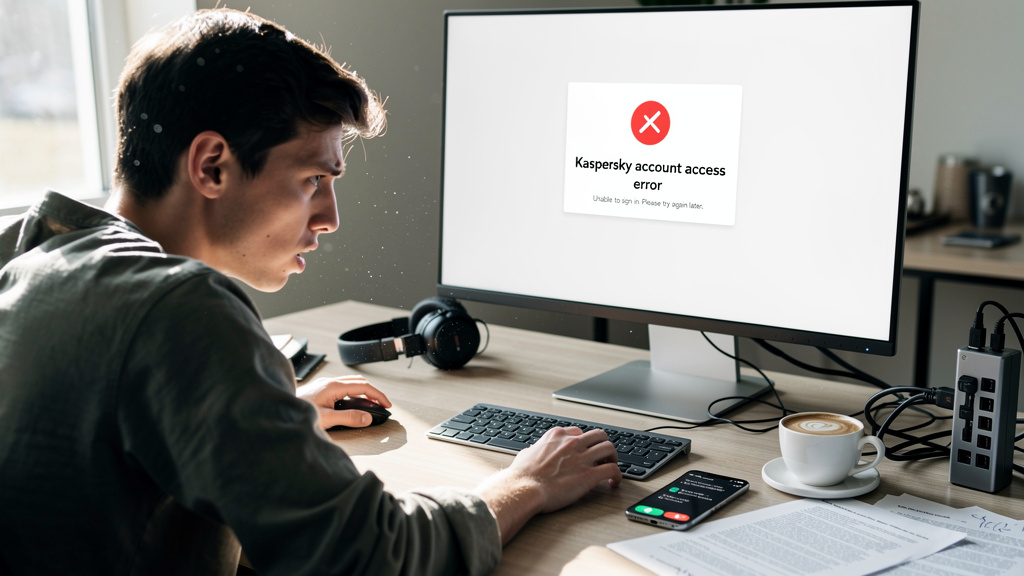

Les problèmes de connexion avec http://akams/remoteconnect représentent une frustration courante pour les utilisateurs de Microsoft, particulièrement ceux utilisant Xbox ou les services de bureau à distance. Cette URL spécifique fait partie du système d'authentification Microsoft et sert de passerelle pour diverses connexions entre appareils. Quand cette connexion échoue, l'accès aux services Microsoft devient impossible. Ce guide détaille les causes fréquentes des dysfonctionnements, les méthodes de diagnostic précises et les solutions éprouvées pour restaurer rapidement votre connexion, même sans connaissances techniques avancées.
Comprendre http://akams/remoteconnect et son fonctionnement
L'URL http://akams/remoteconnect constitue un élément fondamental dans l'écosystème Microsoft. Elle représente un point d'entrée vers un service d'authentification qui facilite les connexions entre différents appareils et plateformes. Techniquement, cette adresse fait partie du système d'authentification Microsoft et sert à établir des sessions sécurisées entre vos appareils et les services en ligne de Microsoft.
Pour saisir pleinement son rôle, il faut comprendre que http://akams/remoteconnect n'est pas un site web traditionnel mais un service d'authentification interne. Quand vous tentez de connecter une console Xbox à votre compte Microsoft, ou d'utiliser certaines fonctionnalités de bureau à distance, le système génère un code unique et vous dirige vers cette URL. L'utilisateur doit alors saisir ce code sur un autre appareil pour confirmer l'authentification et autoriser la connexion.
Le processus typique se déroule comme suit : l'appareil demandeur (comme une Xbox) affiche un code et vous invite à vous rendre sur http://akams/remoteconnect. Vous accédez ensuite à cette adresse depuis un ordinateur ou un téléphone, vous vous connectez à votre compte Microsoft, puis vous saisissez le code affiché. Cette méthode permet une authentification croisée entre appareils sans avoir à saisir des mots de passe complexes sur des interfaces peu pratiques.
Les problèmes surviennent généralement quand ce flux d'authentification est interrompu. Les causes peuvent être multiples : problèmes de réseau, paramètres de navigateur incorrects, cache corrompu, ou serveurs Microsoft temporairement indisponibles. Le système est conçu pour rediriger automatiquement vers l'URL correcte (généralement aka.ms/remoteconnect), mais cette redirection peut échouer dans certaines configurations réseau particulières.
Microsoft a implémenté ce système pour simplifier l'expérience utilisateur tout en maintenant un niveau de sécurité élevé. Plutôt que d'utiliser des méthodes d'authentification traditionnelles sur des appareils aux interfaces limitées, cette approche déporte l'authentification sur un appareil plus adapté à la saisie d'informations. Cette méthode réduit les risques de vol de données sensibles tout en offrant une expérience utilisateur fluide.
Diagnostiquer les causes des problèmes de connexion
Avant d'appliquer des solutions, il est judicieux d'identifier précisément la source du problème. Les dysfonctionnements liés à http://akams/remoteconnect peuvent provenir de multiples facteurs qu'il convient d'isoler méthodiquement. Une approche systématique permet d'éviter les tentatives de résolution aléatoires qui font perdre du temps.
Commencez par vérifier l'état de votre connexion internet. Un débit insuffisant ou des interruptions intermittentes constituent souvent la cause première des échecs d'authentification. Testez votre connexion sur speedtest.net ou un service similaire pour confirmer que vous disposez d'au moins 3 Mbps en téléchargement et 1 Mbps en envoi. Vérifiez que d'autres sites web s'ouvrent correctement pour éliminer l'hypothèse d'une panne internet généralisée.
Examinez ensuite les paramètres réseau de votre appareil. Les configurations de proxy, VPN ou pare-feu peuvent bloquer les connexions aux serveurs Microsoft. Les firewalls d'entreprise sont particulièrement susceptibles de restreindre l'accès à certains domaines Microsoft. Si vous utilisez un réseau professionnel ou éducatif, ces restrictions peuvent empêcher l'accès à http://akams/remoteconnect.
Les problèmes de navigateur représentent une autre source fréquente de difficultés. Un cache surchargé, des extensions bloquantes, ou des paramètres de confidentialité trop restrictifs peuvent interférer avec le processus d'authentification. Notez que certains navigateurs gèrent mieux que d'autres les redirections spécifiques utilisées par Microsoft. Edge et Chrome offrent généralement la meilleure compatibilité avec les services Microsoft.
N'ignorez pas les facteurs temporels : les services Microsoft connaissent parfois des interruptions planifiées ou des pannes imprévues. Consultez le tableau de bord d'état des services Microsoft (status.microsoft.com) pour vérifier si d'autres utilisateurs rencontrent des problèmes similaires. Une maintenance programmée peut expliquer temporairement l'inaccessibilité du service.
Enfin, certains problèmes proviennent de désynchronisations entre vos appareils. Si l'horloge de votre système présente un décalage significatif par rapport à l'heure réelle, les protocoles d'authentification sécurisés peuvent rejeter vos tentatives de connexion. Cette cause subtile est souvent négligée mais facilement corrigeable.
Messages d'erreur courants et leur signification
- "Cette page n'existe pas" : généralement lié à une mauvaise redirection ou une erreur de frappe dans l'URL
- "Nous n'avons pas pu vous authentifier" : problème avec les identifiants Microsoft ou les cookies du navigateur
- "Délai d'attente dépassé" : connexion internet instable ou serveurs Microsoft surchargés
Solutions rapides pour les problèmes courants
Face aux difficultés de connexion avec http://akams/remoteconnect, plusieurs interventions simples permettent souvent de résoudre la situation sans recourir à un support technique. Ces méthodes s'appliquent à la majorité des cas rencontrés par les utilisateurs.
La première approche consiste à utiliser l'URL complète et correcte. Plutôt que de saisir http://akams/remoteconnect, entrez directement https://aka.ms/remoteconnect dans votre navigateur. Cette adresse représente la destination finale après redirection et contourne les éventuels problèmes de redirection automatique. Vérifiez attentivement l'orthographe, car une simple faute de frappe comme "akams" au lieu de "aka.ms" suffit à provoquer l'échec.
Le nettoyage du cache et des cookies du navigateur constitue une solution efficace pour de nombreux problèmes d'authentification. Ces données temporaires peuvent parfois entrer en conflit avec les nouvelles sessions d'authentification. Pour procéder, accédez aux paramètres de votre navigateur, puis à la section "Confidentialité et sécurité", et sélectionnez l'option de suppression des données de navigation. Cochez au minimum les options "Cookies" et "Cache" avant de valider.
Essayez un navigateur alternatif si le problème persiste. Si vous utilisez habituellement Firefox, tentez l'opération avec Chrome ou Edge. Cette approche permet d'isoler les problèmes spécifiques à un navigateur particulier. Microsoft Edge offre généralement la meilleure compatibilité avec les services Microsoft, étant développé par la même entreprise et optimisé pour ses protocoles d'authentification.
La désactivation temporaire des extensions de navigateur peut résoudre les interférences causées par des bloqueurs de publicités, VPN ou gestionnaires de mots de passe. Ces outils modifient parfois le comportement standard des pages web et perturbent le processus d'authentification. Activez le mode de navigation privée (ou incognito) qui désactive automatiquement la plupart des extensions, puis tentez à nouveau d'accéder à l'URL.
Vérifiez les paramètres horaires de votre système. Une heure incorrecte peut causer des échecs d'authentification car les protocoles de sécurité vérifient la validité temporelle des connexions. Assurez-vous que votre appareil est configuré pour mettre à jour automatiquement l'heure et le fuseau horaire. Sous Windows, faites un clic droit sur l'horloge système, sélectionnez "Ajuster la date/l'heure" puis activez "Définir l'heure automatiquement".
Résolution des problèmes spécifiques aux consoles Xbox
Les consoles Xbox représentent l'un des principaux contextes d'utilisation de http://akams/remoteconnect, et présentent des particularités qui méritent une attention spécifique. Les difficultés rencontrées sur ces plateformes nécessitent parfois des approches différentes de celles applicables aux ordinateurs traditionnels.
Le premier réflexe consiste à redémarrer complètement votre console Xbox. Contrairement à la mise en veille, un redémarrage complet permet de réinitialiser tous les services réseau et les connexions. Pour effectuer cette opération correctement, maintenez le bouton d'alimentation enfoncé pendant 10 secondes jusqu'à l'extinction totale, débranchez la console pendant 30 secondes, puis rebranchez-la et rallumez-la. Cette procédure vide la mémoire cache système et résout de nombreux problèmes temporaires.
Vérifiez ensuite les paramètres réseau de votre console. Naviguez vers Paramètres > Général > Paramètres réseau et exécutez le test de connexion réseau. Si des problèmes sont détectés, suivez les instructions à l'écran pour les résoudre. Dans certains cas, la configuration NAT de votre routeur peut bloquer les connexions nécessaires au service http://akams/remoteconnect. Un NAT de type Strict limite considérablement les fonctionnalités en ligne; visez plutôt un NAT de type Ouvert ou Modéré.
Si votre console affiche un code à saisir sur http://akams/remoteconnect, notez que ce code a une durée de validité limitée, généralement entre 15 et 30 minutes. Si vous avez attendu trop longtemps avant de saisir le code, il peut avoir expiré. Dans ce cas, recommencez la procédure depuis le début pour obtenir un nouveau code. Veillez à saisir exactement le code affiché, en respectant les majuscules et les minuscules.
Pour les problèmes persistants, essayez de dissocier puis réassocier votre compte Microsoft à la console. Accédez à Paramètres > Compte > Dissocier, puis suivez les instructions pour vous déconnecter. Redémarrez la console et reconnectez-vous en suivant le processus complet. Cette méthode réinitialise tous les paramètres d'authentification et crée une nouvelle association entre votre compte et l'appareil.
Dans certains scénarios, les restrictions parentales peuvent interférer avec le processus d'authentification. Si le compte principal dispose de contrôles parentaux activés pour les comptes secondaires, certaines fonctionnalités d'authentification peuvent être limitées. Vérifiez les paramètres de famille dans votre compte Microsoft (account.microsoft.com/family) et assurez-vous que les autorisations appropriées sont accordées.
Solutions avancées pour techniciens et administrateurs système
Pour les utilisateurs possédant des connaissances techniques approfondies ou les administrateurs système, des méthodes plus avancées permettent de résoudre les problèmes récalcitrants liés à http://akams/remoteconnect. Ces approches nécessitent une compréhension des réseaux informatiques et des systèmes d'exploitation.
La modification du fichier hosts constitue une solution efficace quand les problèmes de redirection DNS persistent. Ce fichier permet de définir manuellement la correspondance entre noms de domaine et adresses IP, contournant ainsi les serveurs DNS potentiellement défaillants. Sous Windows, accédez à C:\Windows\System32\drivers\etc et ouvrez le fichier hosts avec un éditeur de texte en mode administrateur. Ajoutez la ligne suivante: "13.107.6.175 aka.ms" puis enregistrez. Cette manipulation force votre système à résoudre aka.ms vers l'adresse IP correcte des serveurs Microsoft.
L'analyse des paquets réseau avec des outils comme Wireshark peut révéler des informations précieuses sur l'origine des échecs de connexion. Lancez une capture pendant une tentative d'accès à http://akams/remoteconnect et examinez les échanges HTTP/HTTPS. Recherchez particulièrement les codes d'erreur 301 (redirection permanente), 403 (accès interdit) ou 521 (serveur web indisponible) qui indiquent des problèmes spécifiques à résoudre.
Pour les environnements professionnels avec proxy ou pare-feu, assurez-vous que les domaines suivants sont autorisés dans vos règles de filtrage:
- *.microsoft.com
- *.live.com
- *.xbox.com
- aka.ms
- login.live.com
Ces domaines sont essentiels au fonctionnement des services d'authentification Microsoft. Une restriction sur l'un d'entre eux peut bloquer le processus d'authentification, même si l'accès initial à http://akams/remoteconnect semble fonctionner.
La configuration DNS alternative peut résoudre certains problèmes persistants. Remplacez les serveurs DNS automatiques par les serveurs publics de Google (8.8.8.8 et 8.8.4.4) ou de Cloudflare (1.1.1.1 et 1.0.0.1). Cette modification contourne les éventuelles restrictions ou défaillances des DNS fournis par votre FAI. Pour les réseaux d'entreprise, consultez votre équipe informatique avant d'effectuer ces changements.
Enfin, pour les administrateurs système gérant un parc d'appareils, envisagez de déployer un script PowerShell qui automatise la vérification et la correction des problèmes courants. Un script peut tester la connectivité vers les domaines Microsoft essentiels, vérifier la configuration DNS, nettoyer les caches DNS locaux et même modifier temporairement le fichier hosts si nécessaire. Cette approche proactive permet d'anticiper et de résoudre rapidement les problèmes avant qu'ils n'affectent de nombreux utilisateurs.
Vers une connexion pérenne et sans interruption
Au-delà des solutions immédiates, certaines pratiques préventives permettent d'éviter la réapparition des problèmes avec http://akams/remoteconnect. Une approche proactive garantit une expérience d'authentification fluide sur le long terme.
Maintenez vos systèmes d'exploitation et navigateurs à jour. Microsoft publie régulièrement des correctifs qui améliorent la compatibilité avec ses services d'authentification. Configurez les mises à jour automatiques sur vos appareils pour bénéficier immédiatement des dernières optimisations. Cette simple habitude prévient de nombreux problèmes techniques avant même leur apparition.
Créez un profil de navigateur dédié aux services Microsoft. En séparant cette utilisation de votre navigation quotidienne, vous limitez les interférences potentielles d'extensions ou de paramètres conflictuels. Chrome et Edge permettent facilement de créer plusieurs profils utilisateurs avec des configurations distinctes. Réservez ce profil spécifique aux connexions Microsoft et évitez d'y installer des extensions non essentielles.
Documentez les procédures qui fonctionnent dans votre environnement spécifique. Si vous avez résolu un problème complexe avec http://akams/remoteconnect, notez précisément les étapes suivies. Cette documentation personnalisée vous fera gagner un temps précieux lors d'occurrences futures du même problème, particulièrement utile dans les environnements professionnels ou familiaux avec plusieurs appareils.
Envisagez l'adoption de l'authentification multifactorielle (MFA) pour votre compte Microsoft. Bien que cela puisse sembler contre-intuitif, l'activation de la MFA peut parfois simplifier les processus d'authentification croisée comme celui utilisé par http://akams/remoteconnect. Microsoft optimise continuellement l'expérience utilisateur pour les comptes sécurisés par MFA, leur accordant souvent des chemins d'authentification prioritaires et plus robustes.
Enfin, restez informé des évolutions technologiques dans l'écosystème Microsoft. L'entreprise travaille constamment à l'amélioration de ses mécanismes d'authentification. Des technologies comme la connexion sans mot de passe ou l'authentification biométrique remplaceront progressivement les systèmes actuels, potentiellement en éliminant le besoin de redirections comme http://akams/remoteconnect. Suivre les annonces officielles de Microsoft vous permettra d'adopter précocement ces nouvelles méthodes plus fiables.