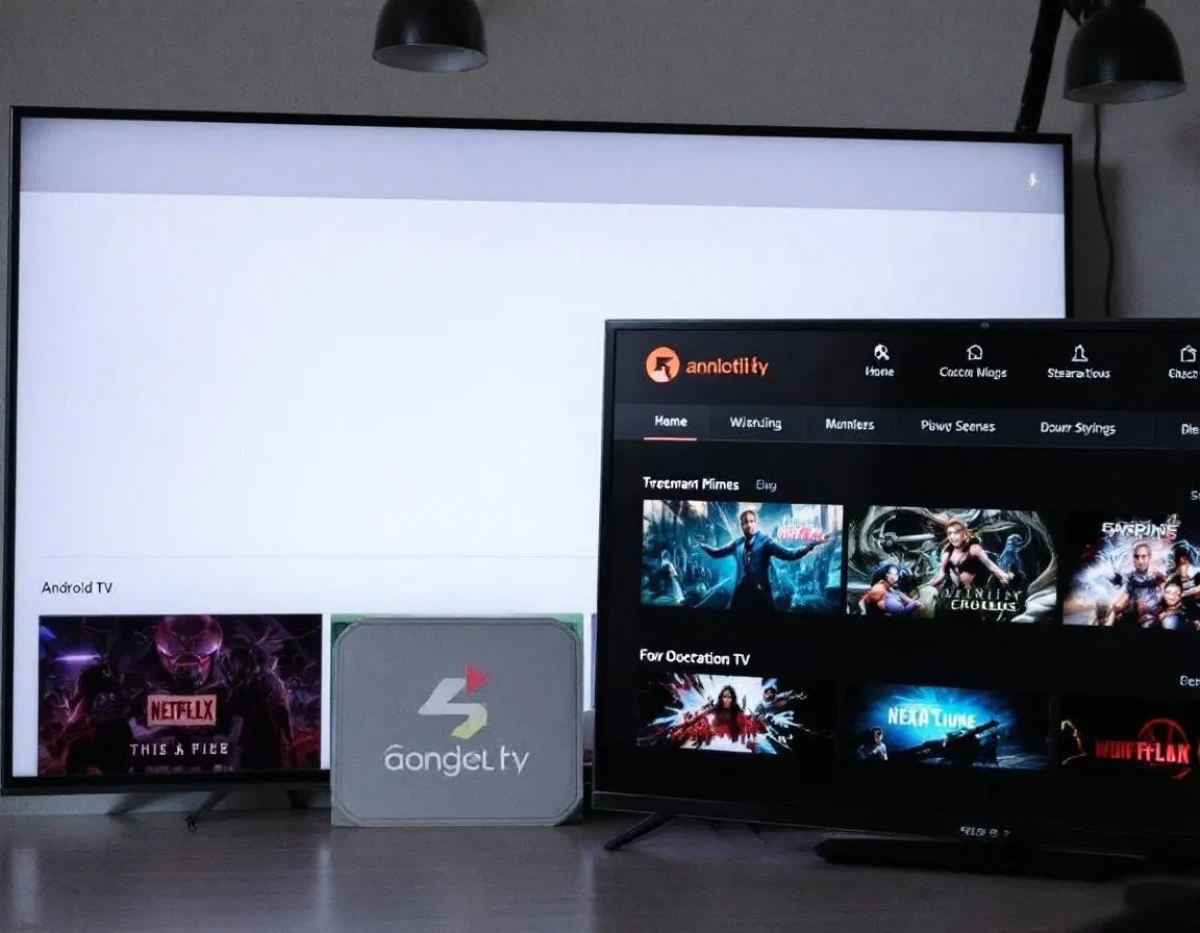
Le streaming est devenu une pratique quotidienne pour des millions d'utilisateurs qui cherchent à profiter de contenus multimédias variés. Pourtant, nombreux sont ceux qui ignorent qu'il est possible d'utiliser les fonctionnalités d'Android TV directement sur leur ordinateur personnel. Cette approche permet de transformer votre PC en véritable centre multimédia sans investir dans un matériel supplémentaire. Cette méthode offre une flexibilité remarquable tout en donnant accès à un écosystème d'applications conçues spécifiquement pour une consommation optimale de contenus vidéo et audio sur grand écran.
Les fondamentaux d'Android TV sur PC : principes et prérequis
Android TV représente une version spécialisée du système d'exploitation Android, conçue pour les téléviseurs et les boîtiers multimédias. Son interface adaptée à l'utilisation sur grand écran et sa compatibilité avec de nombreuses applications de streaming en font une solution particulièrement attrayante. Contrairement à ce que l'on pourrait penser, il n'est pas nécessaire de posséder un téléviseur intelligent ou un boîtier dédié pour en profiter.
Pour installer Android TV sur un ordinateur, plusieurs méthodes existent. La plus courante consiste à utiliser un émulateur Android capable de faire fonctionner cette version spécifique du système. Des logiciels comme BlueStacks, NoxPlayer ou LDPlayer proposent désormais des configurations optimisées pour Android TV. La puissance de calcul requise reste modérée : un processeur multi-cœurs récent, 4 Go de RAM et quelques gigaoctets d'espace disque suffisent généralement.
Les avantages techniques de cette solution sont nombreux. D'abord, la possibilité d'utiliser la puissance de traitement supérieure d'un ordinateur par rapport à un boîtier TV classique. Ensuite, la flexibilité d'affichage : vous pouvez passer d'un moniteur à un autre, projeter sur un grand écran ou même utiliser votre ordinateur portable en déplacement. Enfin, la capacité à intégrer cette solution dans un environnement informatique déjà existant, sans multiplication des appareils.
Configuration minimale recommandée
- Processeur : Intel Core i3/AMD Ryzen 3 ou équivalent
- Mémoire vive : 4 Go minimum (8 Go recommandés)
- Espace disque : 5 Go disponibles
- Connexion internet : 10 Mbps minimum (25+ Mbps pour la 4K)
Un autre aspect fondamental concerne la légalité du processus. L'utilisation d'un émulateur Android est parfaitement légale tant que vous n'utilisez que des applications officielles téléchargées via le Google Play Store ou d'autres sources autorisées. Les utilisateurs doivent néanmoins rester vigilants quant aux conditions d'utilisation de certains services de streaming qui peuvent parfois limiter l'accès via émulateurs.
Installation et configuration : étapes pratiques
La mise en place d'Android TV sur un ordinateur personnel suit un processus structuré qui commence par le choix de l'émulateur adapté. Pour une expérience optimale, BlueStacks s'impose souvent comme référence grâce à sa stabilité et sa compatibilité avec la majorité des applications de streaming. Le téléchargement s'effectue depuis le site officiel de l'éditeur, suivi d'une installation guidée qui ne présente pas de difficulté particulière pour un utilisateur moyennement expérimenté.
Après l'installation de l'émulateur, la configuration initiale nécessite une connexion à un compte Google, exactement comme sur un appareil Android physique. Cette étape permet d'accéder au Play Store et de télécharger les applications souhaitées. Pour une expérience proche d'Android TV, il convient de modifier certains paramètres d'affichage : opter pour un mode plein écran, ajuster la résolution selon votre moniteur et, si possible, activer les options d'accélération matérielle pour fluidifier la lecture vidéo.
L'installation des applications de streaming constitue l'étape suivante. Netflix, Disney+, Prime Video, myCANAL, Molotov ou encore YouTube possèdent tous des versions adaptées à Android TV. Ces applications s'installent directement depuis le Play Store intégré à l'émulateur. Un point technique important : certaines applications vérifient le type d'appareil utilisé. Dans ce cas, il faut configurer l'émulateur pour qu'il se présente comme un boîtier Android TV reconnu (comme le NVIDIA Shield TV) plutôt que comme un smartphone ou une tablette.
La personnalisation de l'interface représente une dimension souvent négligée mais qui améliore considérablement l'expérience utilisateur. Les lanceurs alternatifs comme ATV Launcher ou HALauncher permettent de reproduire fidèlement l'interface d'Android TV, avec ses grandes tuiles adaptées à une utilisation à distance. Pour parfaire l'expérience, la connexion d'une télécommande Bluetooth ou l'utilisation d'applications transformant votre smartphone en télécommande (comme l'application Android TV Remote Control) s'avère particulièrement pratique pour naviguer dans l'interface depuis votre canapé.
Optimisation des performances et de l'expérience utilisateur
Une fois Android TV installé sur votre PC, plusieurs ajustements permettent d'améliorer significativement les performances. La gestion des ressources système constitue un point d'attention majeur. Dans les paramètres de l'émulateur, l'allocation de mémoire vive doit être suffisante mais sans compromettre les autres applications de votre ordinateur. Sur un PC disposant de 8 Go de RAM, réserver 3 à 4 Go à l'émulateur représente un bon compromis. L'activation de la virtualisation matérielle (VT-x/AMD-V) dans le BIOS de l'ordinateur booste considérablement les performances de l'émulateur.
La qualité de l'affichage mérite une attention particulière pour une expérience de streaming satisfaisante. Le réglage de la résolution doit correspondre à celle de votre écran pour éviter les déformations d'image. Pour les contenus en 4K, vérifiez que votre émulateur prend en charge cette définition et que votre matériel dispose des capacités nécessaires pour décoder ce format. Des outils comme GPU-Z permettent de vérifier la compatibilité de votre carte graphique avec les codecs vidéo modernes (H.265/HEVC notamment).
La fluidité de lecture peut être améliorée par plusieurs réglages. Désactiver les animations superflues de l'interface, limiter les applications fonctionnant en arrière-plan dans l'émulateur et mettre à jour régulièrement tant l'émulateur que les applications de streaming contribuent à une expérience plus fluide. Pour les utilisateurs rencontrant des saccades lors de la lecture de contenus haute définition, l'utilisation du mode de rendu DirectX plutôt qu'OpenGL dans les paramètres avancés de l'émulateur peut résoudre de nombreux problèmes.
Paramètres d'affichage recommandés
- Mode d'affichage : Plein écran (avec option de maintien du ratio d'aspect)
- Moteur de rendu : DirectX (meilleure performance pour la vidéo)
- Fréquence d'images : Limiter à 60 FPS pour économiser les ressources
- Mode DPI : Auto ou 240 DPI pour une interface adaptée aux grands écrans
L'expérience audio ne doit pas être négligée. Configurer la sortie audio de l'émulateur pour qu'elle utilise directement votre système de son principal (enceintes, barre de son ou casque) garantit une immersion complète. Pour les configurations home-cinéma, vérifiez la compatibilité avec les formats audio multicanaux comme Dolby Digital ou DTS que certaines applications de streaming proposent.
Défis techniques et solutions alternatives innovantes
Malgré ses atouts, l'utilisation d'Android TV sur PC via un émulateur présente certaines limitations. Le problème de compatibilité avec les contenus protégés par DRM constitue l'obstacle le plus fréquent. Certaines applications comme Netflix peuvent limiter la qualité d'image à 480p ou 720p sur un émulateur, même si votre connexion et votre matériel supportent la 4K. Cette restriction provient des mesures anti-piratage qui détectent l'environnement virtualisé. Une parade consiste à utiliser des versions modifiées des applications (attention toutefois aux questions de légalité) ou à opter pour la lecture via navigateur web quand le service le propose.
La consommation énergétique représente un autre défi, particulièrement pour les ordinateurs portables. L'émulation d'Android TV sollicite intensément le processeur et la carte graphique, réduisant significativement l'autonomie de la batterie. Pour minimiser cet impact, activez les modes d'économie d'énergie de l'émulateur, réduisez la luminosité de l'écran et fermez les applications non essentielles. Sur un PC de bureau, ces considérations sont moins problématiques, mais une attention à la température du système reste recommandée lors des sessions prolongées.
Face à ces limitations, des solutions alternatives émergent. L'une d'elles consiste à installer directement Android-x86, une version d'Android adaptée aux processeurs Intel/AMD, en dual-boot ou sur une machine virtuelle. Cette approche offre de meilleures performances que l'émulation traditionnelle mais requiert davantage de compétences techniques. Une autre option innovante passe par l'utilisation de technologies de streaming local : installer Android TV sur un ancien smartphone ou une tablette, puis diffuser l'écran sur le PC via des applications comme Scrcpy ou AirDroid.
Le développement récent des services de cloud gaming comme GeForce NOW ou Shadow ouvre une perspective intéressante : ces plateformes permettent d'accéder à un PC virtuel puissant sur lequel il est possible d'installer des émulateurs Android TV. Cette solution contourne les limitations matérielles des ordinateurs modestes tout en offrant une qualité d'image optimale, à condition de disposer d'une connexion internet stable et rapide.
L'intégration dans un écosystème multimédia complet
L'utilisation d'Android TV sur PC prend toute sa dimension lorsqu'elle s'intègre dans un écosystème multimédia plus large. Le PC devient alors un véritable hub centralisant diverses sources de contenus. L'installation de logiciels comme Kodi ou Plex parallèlement à l'émulateur Android TV permet d'organiser et de lire des fichiers multimédias personnels tout en accédant aux services de streaming commerciaux. Cette approche hybride offre une flexibilité inégalée par les boîtiers Android TV physiques qui restent souvent limités à leur écosystème fermé.
La domotique multimédia constitue un domaine où cette solution démontre sa pertinence. Via l'émulateur Android TV, les applications de contrôle d'appareils connectés (Google Home, SmartThings, etc.) permettent de piloter l'éclairage, les enceintes connectées ou d'autres équipements depuis l'interface PC. Pour les utilisateurs ayant investi dans un environnement Google Home, la compatibilité native avec l'Assistant Google d'Android TV facilite les commandes vocales pour rechercher des contenus ou contrôler la maison connectée.
La question du stockage et de la sauvegarde des contenus mérite une attention particulière. Contrairement aux boîtiers Android TV physiques souvent limités en espace, un PC offre généralement plus de capacité de stockage. Cette caractéristique s'avère précieuse pour télécharger des contenus à regarder hors ligne ou pour enregistrer des programmes via des applications comme Molotov. La configuration d'un système de sauvegarde automatique pour ces fichiers garantit leur pérennité face aux éventuelles défaillances matérielles.
Le partage d'expérience entre plusieurs utilisateurs représente un aspect souvent négligé. Sur un PC familial, la création de plusieurs profils utilisateurs dans l'émulateur Android TV, chacun connecté à ses propres comptes de streaming, permet une personnalisation des recommandations et un historique de visionnage distinct. Cette fonctionnalité, combinée aux capacités multi-écrans des ordinateurs modernes, transforme potentiellement un simple PC en station multimédia capable de diffuser simultanément différents contenus vers plusieurs écrans de la maison via des technologies comme Miracast ou Chromecast.