Changer de smartphone est une étape souvent stressante, surtout quand il s'agit de passer d'un univers Android à l'écosystème Apple. Le carnet d'adresses concentre des années de relations professionnelles et personnelles. Perdre ces données représente un vrai problème. Transférer les contacts Android vers iPhone sans perdre une seule entrée est pourtant tout à fait réalisable, à condition de choisir la bonne méthode. Plusieurs approches existent : la synchronisation via un compte cloud, l'export de fichier vCard, ou encore l'application officielle d'Apple. Chacune a ses avantages et ses contraintes. Ce guide détaille les solutions les plus fiables, étape par étape, pour que votre transition se déroule sans accroc.
Pourquoi votre carnet d'adresses mérite une attention particulière
Un contact perdu, c'est rarement anodin. Derrière chaque numéro se cache un client, un médecin, un proche que vous ne pouvez pas rappeler faute de coordonnées. Le carnet d'adresses d'un smartphone moderne contient en moyenne plusieurs centaines d'entrées, parfois enrichies de photos, d'adresses postales, de notes personnalisées. Autant d'informations que vous avez accumulées au fil des années.
Le passage d'Android à iOS implique deux systèmes d'exploitation radicalement différents, avec des formats de stockage des contacts qui ne sont pas identiques par défaut. Android stocke généralement les contacts dans votre compte Google, tandis qu'iOS les gère via iCloud. Cette différence de fonctionnement explique pourquoi un simple branchement USB ne suffit pas à transférer vos données.
La bonne nouvelle : des solutions solides existent. Apple et Google ont tous deux développé des mécanismes permettant de migrer ces données proprement. La synchronisation cloud reste la méthode la plus fiable pour éviter toute corruption ou perte de données. Elle présente aussi l'avantage d'être réversible et vérifiable à chaque étape.
Avant de commencer, faites un inventaire rapide. Ouvrez votre application Contacts sur Android et vérifiez combien d'entrées sont stockées localement sur l'appareil, et combien sont liées à votre compte Google. Les contacts stockés uniquement sur la carte SIM ou en local sont les plus vulnérables lors d'une migration. Prenez le temps de les synchroniser avec votre compte Google avant toute manipulation.
Les méthodes pour transférer vos contacts d'Android vers iPhone
Trois approches se distinguent par leur fiabilité. La première passe par la synchronisation Google, la deuxième utilise un fichier vCard (.vcf), et la troisième repose sur l'application Déplacer vers iOS développée par Apple.
La méthode Google est sans doute la plus simple. Sur votre iPhone, allez dans Réglages, puis dans Contacts, puis dans Comptes. Ajoutez votre compte Google et activez la synchronisation des contacts. En quelques minutes, tous vos contacts Google apparaissent dans l'application Contacts d'iOS. Aucun câble, aucune manipulation complexe. Cette méthode fonctionne même si vous avez déjà configuré votre iPhone.
Le fichier vCard convient aux utilisateurs qui préfèrent une approche manuelle. Sur Android, ouvrez l'application Contacts, sélectionnez tous les contacts, puis exportez-les au format .vcf. Envoyez ce fichier par e-mail ou via un service de stockage cloud comme Google Drive. Sur votre iPhone, ouvrez ce fichier depuis l'application Mail ou Files : iOS propose automatiquement d'importer les contacts dans iCloud.
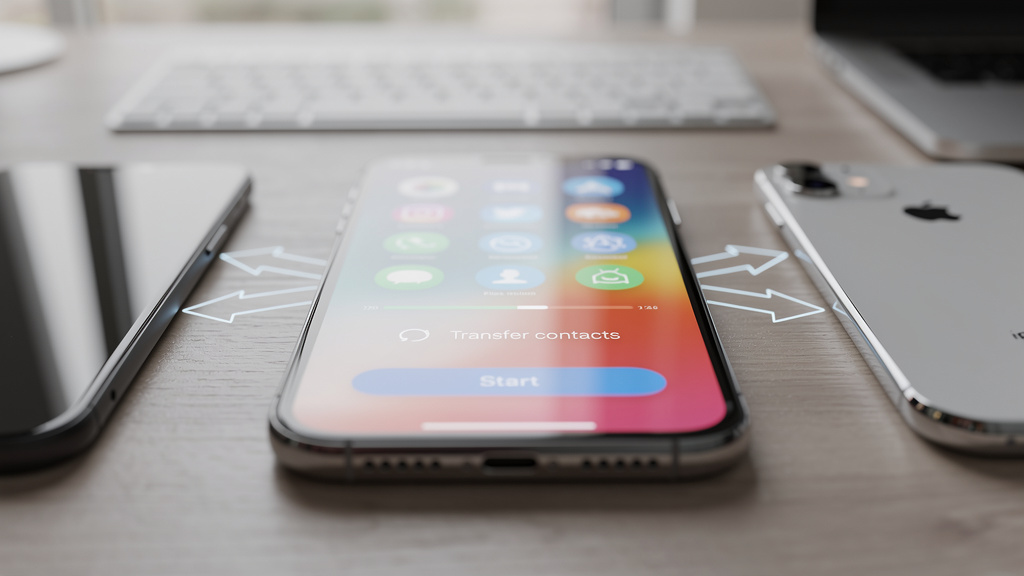
L'application Déplacer vers iOS (Move to iOS) est la solution recommandée par Apple pour les utilisateurs qui configurent un nouvel iPhone depuis zéro. Elle transfère non seulement les contacts, mais aussi les photos, les messages et les applications. Elle fonctionne via une connexion Wi-Fi directe entre les deux appareils. Cette option n'est disponible que lors de la configuration initiale de l'iPhone, pas après coup.
Quelle que soit la méthode choisie, vérifiez le résultat immédiatement. Ouvrez l'application Contacts sur votre iPhone et comparez le nombre d'entrées avec celui de votre ancien Android. Si des contacts manquent, recommencez l'opération pour les contacts stockés localement sur l'appareil plutôt que dans le cloud.
Utiliser des applications tierces pour simplifier la migration
Des applications spécialisées proposent une expérience plus guidée pour les utilisateurs moins à l'aise avec les manipulations techniques. My Contacts Backup, Copy My Data ou encore Smart Switch de Samsung figurent parmi les plus téléchargées. Ces outils automatisent les étapes d'export et d'import, et certains gèrent aussi les doublons.
Smart Switch mérite une mention particulière. Développé par Samsung, il prend en charge le transfert de contacts, d'agendas, de photos et de messages. Une version iOS existe, ce qui permet de l'utiliser comme pont entre les deux plateformes. Son interface claire guide l'utilisateur pas à pas, sans nécessiter de connaissances techniques particulières.
Copy My Data fonctionne via une connexion Wi-Fi locale. Les deux téléphones doivent être sur le même réseau. L'application transfère directement les contacts d'Android vers iPhone sans passer par un serveur tiers. Pour les personnes soucieuses de leur vie privée, cette approche présente un avantage non négligeable.
Avant d'installer une application tierce, lisez sa politique de confidentialité. Certaines applications stockent temporairement vos données sur leurs serveurs pour effectuer le transfert. Ce n'est pas nécessairement problématique, mais vous devez en être informé. Les applications disponibles sur le Google Play Store et l'App Store sont soumises à des conditions de publication strictes, ce qui réduit les risques, sans les éliminer totalement.
Les applications tierces brillent surtout quand les méthodes natives échouent. Si votre compte Google ne synchronise pas correctement, si le fichier vCard est corrompu, ou si vous avez trop de contacts stockés en local, une application dédiée peut résoudre le problème en quelques minutes. Gardez cette option en réserve comme solution de secours.
Bonnes pratiques pour ne perdre aucune donnée
La sauvegarde préventive est le geste le plus utile avant toute migration. Sur Android, allez dans les paramètres de l'application Contacts et exportez l'intégralité de votre carnet vers un fichier .vcf stocké sur votre Google Drive. Ce fichier vous servira de filet de sécurité si quelque chose tourne mal pendant le transfert.
Vérifiez aussi que votre compte Google est bien synchronisé avant de commencer. Dans les paramètres Android, rubrique Comptes, assurez-vous que la synchronisation des contacts est active et récente. Une synchronisation forcée juste avant la migration garantit que la version cloud de vos contacts est à jour.
Les contacts en double sont un problème fréquent après migration. Quand vous importez des contacts via Google ET via un fichier vCard, vous risquez d'obtenir des doublons. iOS propose une fonction de fusion des doublons dans l'application Contacts : utilisez-la après l'import. iCloud dispose également d'un outil de nettoyage accessible depuis icloud.com sur un navigateur web.
Pensez aussi aux contacts liés à des applications tierces comme WhatsApp, LinkedIn ou Microsoft Outlook. Ces contacts ne transitent pas toujours par le carnet d'adresses natif d'Android. WhatsApp synchronise automatiquement les contacts du téléphone une fois installé sur iPhone. Pour Outlook, connectez simplement votre compte Microsoft dans les réglages iOS : vos contacts professionnels apparaissent instantanément.
Ce que vous devez vérifier avant de revendre votre ancien Android
Une fois le transfert effectué, résistez à l'envie de réinitialiser votre Android immédiatement. Gardez-le actif pendant quelques jours, le temps de vérifier que tous vos contacts sont bien accessibles sur l'iPhone. Comparez les deux carnets d'adresses manuellement pour les contacts les plus importants : famille proche, médecin, employeur.
Ouvrez chaque contact suspect sur votre iPhone et vérifiez que les champs sont complets. Le numéro de téléphone, l'adresse e-mail, la photo de profil et les éventuelles notes doivent être présents. Certains formats de données ne migrent pas parfaitement selon les versions d'Android et d'iOS en place sur vos appareils.
Si vous avez utilisé la méthode Google, désactivez la synchronisation Google sur votre iPhone une fois que vos contacts sont bien intégrés dans iCloud. Garder les deux synchronisations actives simultanément peut créer des conflits ou des doublons à long terme. Choisissez un seul point de vérité : iCloud pour iPhone, c'est la configuration la plus stable.
Conservez le fichier .vcf exporté depuis Android sur votre Google Drive ou sur un disque dur externe. Ce fichier constitue une archive de votre carnet d'adresses à la date du transfert. En cas de problème futur avec votre iPhone ou votre compte iCloud, vous disposez d'une sauvegarde indépendante que vous pouvez réimporter en quelques secondes sur n'importe quel appareil.