Gérer ses emails depuis son téléphone est devenu un réflexe quotidien pour des millions d'utilisateurs. La gmail connexion sur mobile peut sembler simple, mais elle réserve parfois des surprises : écrans de vérification inattendus, comptes multiples à jongler, ou synchronisation qui refuse de se lancer. Que vous soyez sur un smartphone Android ou un iPhone Apple, les méthodes diffèrent légèrement, et connaître les bonnes étapes vous fait gagner un temps précieux. Lancé en 2004 par Google, Gmail a considérablement évolué pour s'adapter aux usages mobiles, avec des applications natives performantes sur les deux grandes plateformes. Ce guide vous présente les procédures exactes pour vous connecter rapidement, résoudre les blocages courants et renforcer la sécurité de votre compte.
Se connecter à Gmail sur Android en quelques étapes
Sur les appareils Android, Gmail bénéficie d'une intégration native particulièrement poussée. Google développe à la fois le système d'exploitation et le service de messagerie, ce qui rend la connexion fluide et rapide. La plupart des smartphones Android proposent l'application Gmail préinstallée, mais même si ce n'est pas le cas, elle est disponible gratuitement sur le Google Play Store.
Voici les étapes pour se connecter à Gmail sur Android :
- Ouvrez l'application Gmail depuis l'écran d'accueil ou le tiroir d'applications.
- Appuyez sur « Ajouter une adresse e-mail » si aucun compte n'est encore configuré.
- Sélectionnez « Google » dans la liste des fournisseurs proposés.
- Saisissez votre adresse Gmail (format nom@gmail.com) puis appuyez sur Suivant.
- Entrez votre mot de passe et validez.
- Acceptez les conditions d'utilisation de Google si le système vous le demande.
- Attendez la synchronisation automatique de vos emails.
Si vous possédez déjà un compte Google associé à votre appareil, la connexion peut être encore plus rapide. Android propose alors de récupérer automatiquement les identifiants enregistrés. Un simple appui sur votre adresse dans la liste suffit à activer la messagerie.
Ajouter plusieurs comptes Gmail sur un même appareil Android ne pose aucune difficulté. Depuis l'interface principale de Gmail, appuyez sur votre photo de profil en haut à droite, puis sur « Ajouter un autre compte ». Le passage d'un compte à l'autre se fait ensuite en un seul geste. Cette fonctionnalité s'avère particulièrement utile pour séparer vie professionnelle et vie personnelle sans jongler entre plusieurs téléphones.
La synchronisation en arrière-plan mérite une attention particulière. Activez-la depuis les paramètres de l'application pour recevoir les notifications en temps réel, même lorsque Gmail n'est pas ouvert. Rendez-vous dans Paramètres > votre compte > Synchronisation pour vérifier que l'option est bien cochée.
Accéder à votre messagerie Google depuis un iPhone ou iPad
Sur les appareils Apple sous iOS, Gmail n'est pas préinstallé par défaut. La première étape consiste donc à télécharger l'application officielle depuis l'App Store. Recherchez simplement « Gmail » dans la barre de recherche et installez l'application développée par Google LLC.
Une fois l'installation terminée :
- Lancez l'application Gmail depuis votre écran d'accueil.
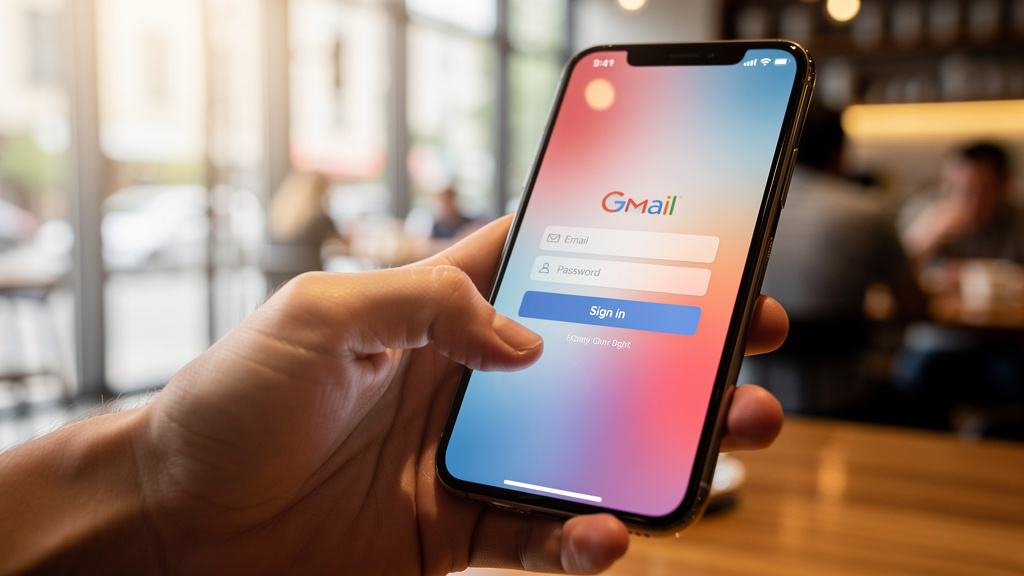
- Appuyez sur « Se connecter » sur l'écran d'accueil de l'application.
- Sélectionnez « Google » comme type de compte.
- Saisissez votre adresse e-mail puis votre mot de passe dans les champs dédiés.
- Autorisez Gmail à accéder à vos notifications push pour rester informé des nouveaux messages.
Une alternative existe pour les utilisateurs qui préfèrent l'application Mail native d'Apple. Ouvrez les Réglages de votre iPhone, faites défiler jusqu'à « Mail », appuyez sur « Comptes », puis sur « Ajouter un compte » et choisissez Google. Cette méthode permet de centraliser plusieurs messageries dans une seule interface, au prix d'une expérience légèrement moins complète que l'application Gmail dédiée.
Sur iPad, la procédure reste identique. L'interface s'adapte automatiquement à la taille de l'écran, avec un affichage en deux colonnes qui facilite la navigation entre les dossiers et les messages. Les utilisateurs d'iPad Pro apprécieront particulièrement la gestion des pièces jointes, rendue plus confortable grâce à la surface d'affichage étendue.
Un point à noter : lors de la connexion sur iOS, Google peut demander une vérification en deux étapes si cette option est activée sur votre compte. Un code à six chiffres vous sera envoyé par SMS ou généré par l'application Google Authenticator. Avoir ce dispositif actif ralentit légèrement la première connexion, mais renforce considérablement la protection du compte.
Quand la connexion bloque : diagnostiquer et résoudre
Les problèmes de connexion à Gmail sur mobile suivent généralement des schémas récurrents. Identifier rapidement la cause permet de trouver la solution sans passer par le support technique.
Le cas le plus fréquent : un message d'erreur signalant que le mot de passe est incorrect. Avant de réinitialiser votre mot de passe, vérifiez que le clavier virtuel n'a pas activé les majuscules par inadvertance. Sur Android, le champ de saisie propose souvent un œil pour afficher le mot de passe en clair, ce qui évite les erreurs de frappe.
Autre situation courante : Gmail affiche un écran vide ou refuse de charger les emails. Ce problème vient le plus souvent d'une connexion Internet instable. Basculez entre le Wi-Fi et les données mobiles pour tester. Si le problème persiste, videz le cache de l'application. Sur Android, rendez-vous dans Paramètres > Applications > Gmail > Stockage > Vider le cache. Sur iOS, désinstallez puis réinstallez l'application.
Les erreurs de synchronisation constituent un troisième type de blocage. Elles surviennent quand Google détecte une activité suspecte et suspend temporairement l'accès au compte. Connectez-vous depuis un navigateur web sur un ordinateur pour vérifier si des alertes de sécurité sont en attente. Le site support.google.com/mail propose un outil de diagnostic qui guide pas à pas vers la résolution.
Enfin, si votre application Gmail n'a pas été mise à jour depuis longtemps, certaines fonctions peuvent dysfonctionner. Vérifiez régulièrement les mises à jour disponibles sur le Play Store ou l'App Store pour bénéficier des derniers correctifs.
Protéger votre compte Gmail sur mobile
La sécurité d'un compte Gmail va bien au-delà d'un mot de passe robuste. Sur mobile, plusieurs couches de protection méritent d'être activées pour éviter les accès non autorisés.
La validation en deux étapes est la mesure la plus efficace. Elle ajoute une vérification supplémentaire à chaque nouvelle connexion : un code temporaire envoyé par SMS, une notification push sur un appareil de confiance, ou un code généré par Google Authenticator. Activez cette option depuis myaccount.google.com > Sécurité > Validation en deux étapes.
Le verrouillage de l'écran constitue une protection de base souvent négligée. Un téléphone sans code PIN, empreinte digitale ou reconnaissance faciale offre un accès direct à Gmail si l'appareil est perdu ou volé. Sur Android comme sur iOS, configurez un délai de verrouillage automatique court, idéalement trente secondes à une minute.
Pensez aussi à vérifier régulièrement les appareils connectés à votre compte. Depuis les paramètres de sécurité Google, une liste complète des appareils ayant accédé à votre messagerie est disponible. Si un appareil inconnu apparaît, révoquez son accès immédiatement et changez votre mot de passe.
Sur les réseaux Wi-Fi publics, votre connexion Gmail peut être exposée. Utiliser un réseau privé virtuel (VPN) chiffre le trafic et réduit les risques d'interception. De nombreuses applications VPN fiables existent sur Android et iOS, certaines proposant un niveau de service gratuit suffisant pour un usage ponctuel.
Tirer le meilleur parti de Gmail mobile au quotidien
Une fois la connexion établie, quelques réglages transforment l'expérience Gmail sur mobile. L'application propose des fonctionnalités souvent méconnues qui changent vraiment la gestion des emails au jour le jour.
Les notifications personnalisées par expéditeur permettent de ne pas être interrompu par chaque email entrant tout en recevant une alerte immédiate pour les messages prioritaires. Dans les paramètres Gmail, activez les notifications uniquement pour les emails « Prioritaires », que l'algorithme de Google identifie automatiquement selon vos habitudes de lecture.
La fonction Répondre plus tard, accessible en glissant un email vers la droite, snooze le message et le fait réapparaître à l'heure de votre choix. Pratique pour ne pas perdre de vue un email important sans encombrer votre boîte de réception.
Le mode déconnexion offline mérite également l'attention. Gmail sur Android et iOS permet de lire et de rédiger des emails sans connexion Internet. Les messages rédigés hors ligne partent automatiquement dès que la connexion est rétablie. Activez cette option depuis Paramètres > votre compte > Synchronisation du compte hors connexion.
Pour les utilisateurs qui reçoivent des volumes importants d'emails, les filtres et libellés configurés depuis la version web de Gmail s'appliquent aussi sur mobile. Organiser ses emails en amont depuis un navigateur simplifie considérablement la navigation depuis l'application. Le support officiel de Gmail sur support.google.com/mail détaille toutes les options de tri disponibles.