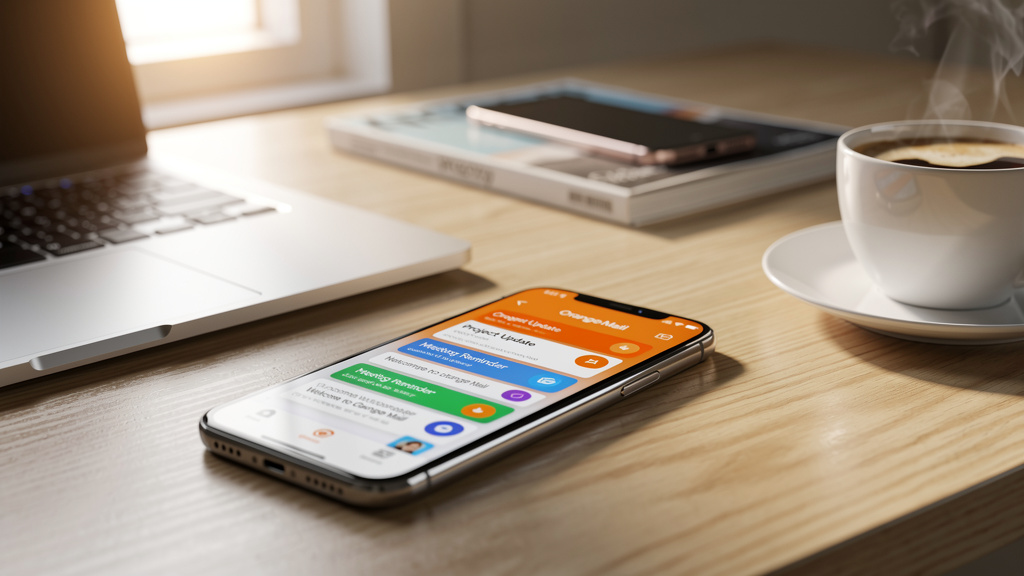
Recevoir et envoyer ses mails Orange directement depuis son smartphone, sans passer par un navigateur, c'est un confort que beaucoup d'abonnés ignorent encore. Pourtant, la synchronisation de votre messagerie Orange Mail sur un appareil mobile est rapide à mettre en place, que vous soyez sur Android ou sur iPhone. Une fois configurée, votre boîte de réception se met à jour automatiquement, vos messages restent accessibles même hors connexion, et vous ne ratez plus aucune communication importante. Ce guide vous accompagne pas à pas dans la configuration complète, du choix du protocole jusqu'à la résolution des problèmes les plus fréquents. Les paramètres présentés ici sont conformes aux recommandations officielles du support Orange.
Protocoles, synchronisation et enjeux de la messagerie mobile
Avant de toucher aux réglages, comprendre les bases techniques vous évitera bien des erreurs. Deux protocoles coexistent pour récupérer vos messages sur un client de messagerie mobile : IMAP et POP3. Le choix entre les deux n'est pas anodin.
L'IMAP (Internet Message Access Protocol) maintient vos messages sur le serveur Orange. Concrètement, ce que vous lisez sur votre téléphone se retrouve lu sur votre ordinateur, et vice versa. Vos dossiers sont synchronisés en temps réel sur tous vos appareils. C'est le protocole recommandé pour une utilisation multi-appareils.
Le POP3 (Post Office Protocol version 3) télécharge vos messages localement et les supprime du serveur par défaut. Résultat : un message lu sur le téléphone n'apparaît plus sur l'ordinateur. Ce fonctionnement convient aux personnes qui n'utilisent qu'un seul appareil et veulent conserver leurs mails en local, sans dépendre d'une connexion permanente.
Pour la grande majorité des utilisateurs, IMAP est le bon choix. Il garantit une expérience cohérente entre smartphone, tablette et PC. Les paramètres serveur d'Orange à retenir sont les suivants : serveur entrant IMAP imap.orange.fr sur le port 993 avec SSL, serveur sortant SMTP smtp.orange.fr sur le port 465 avec SSL. Ces valeurs sont stables et documentées sur le site assistance.orange.fr.
Un dernier point avant de passer à la pratique : votre identifiant de connexion est votre adresse mail complète (par exemple prenom.nom@orange.fr), et non un pseudo ou un numéro de client. Beaucoup d'échecs de configuration viennent de cette confusion.
Configurer vos mails Orange sur Android
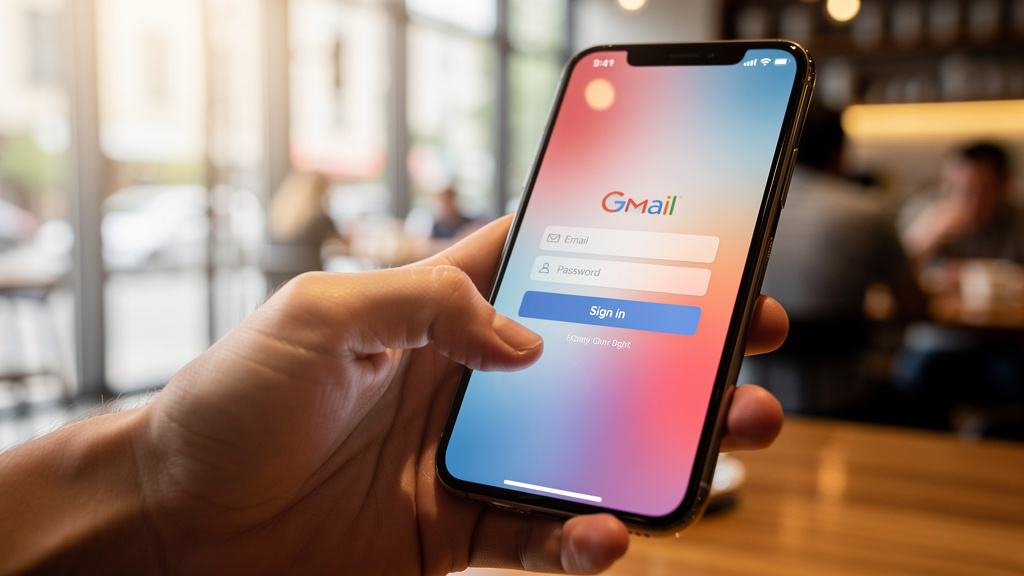
Les smartphones Android, qu'il s'agisse de Samsung, Xiaomi, Google Pixel ou d'autres marques, embarquent tous une application de messagerie native. Vous pouvez aussi utiliser Gmail, l'application de Google, qui gère très bien les comptes externes. Les étapes ci-dessous s'appliquent à l'application Gmail, disponible sur tous les appareils Android et régulièrement mise à jour.
- Ouvrez l'application Gmail sur votre appareil Android.
- Appuyez sur votre photo de profil en haut à droite, puis sur Ajouter un autre compte.
- Sélectionnez Autre dans la liste des fournisseurs proposés.
- Saisissez votre adresse mail Orange complète et appuyez sur Suivant.
- Choisissez le type de compte IMAP (recommandé).
- Entrez votre mot de passe Orange et validez.
- Renseignez les paramètres du serveur entrant : imap.orange.fr, port 993, sécurité SSL/TLS.
- Renseignez les paramètres du serveur sortant : smtp.orange.fr, port 465, sécurité SSL/TLS.
- Attendez la vérification automatique, puis nommez votre compte et validez.
Si votre appareil utilise l'application Samsung Email ou une messagerie constructeur, la procédure reste similaire. Rendez-vous dans les paramètres de l'application, ajoutez un compte, choisissez "Autre" ou "IMAP/POP3", puis renseignez les mêmes paramètres serveur.
Une fois la configuration terminée, l'application télécharge vos derniers messages automatiquement. Vous pouvez régler la fréquence de synchronisation dans les paramètres du compte : toutes les 15 minutes, toutes les heures, ou en temps réel via le Push. Le Push consomme légèrement plus de batterie mais garantit une réception instantanée.
Attention : si vous avez activé la double authentification sur votre compte Orange, vous devrez peut-être générer un mot de passe spécifique à l'application depuis votre espace client Orange. Ce point est souvent la source de blocages inexpliqués.
Ajouter votre messagerie Orange sur iPhone
Sur iPhone, Apple intègre une application Mail native particulièrement bien conçue pour gérer plusieurs comptes simultanément. La configuration d'une adresse Orange se fait depuis les réglages système, pas depuis l'application elle-même.
- Ouvrez l'application Réglages de votre iPhone.
- Faites défiler vers le bas et appuyez sur Mail.
- Sélectionnez Comptes, puis Ajouter un compte.
- Choisissez Autre en bas de la liste des fournisseurs.
- Appuyez sur Ajouter un compte Mail.
- Remplissez les champs : nom affiché, adresse Orange complète, mot de passe, description du compte.
- Sélectionnez l'onglet IMAP en haut de l'écran suivant.
- Serveur de réception : imap.orange.fr, port 993, SSL activé, identifiant = adresse mail complète.
- Serveur d'envoi : smtp.orange.fr, port 465, SSL activé, identifiant = adresse mail complète.
- Appuyez sur Suivant et attendez la vérification des serveurs.
iOS vérifie automatiquement les paramètres renseignés. Si la vérification échoue, un message d'erreur apparaît sur le champ concerné. Vérifiez alors l'orthographe des adresses serveur et assurez-vous que le port et le protocole SSL sont correctement cochés.
Une fois le compte ajouté, vos mails Orange apparaissent dans l'application Mail aux côtés de vos autres comptes. Vous pouvez définir une boîte de réception unifiée pour voir tous vos messages dans une seule vue, ou naviguer compte par compte. La fréquence de récupération des nouveaux messages se règle dans Réglages > Mail > Comptes > Récupération des données.
Résoudre les problèmes de connexion les plus fréquents
Même en suivant les étapes à la lettre, des blocages surviennent. Voici les situations les plus courantes et comment les traiter.
Erreur d'authentification : le message "Identifiant ou mot de passe incorrect" apparaît alors que vous êtes sûr de vos informations. Rendez-vous sur assistance.orange.fr pour vérifier que votre mot de passe est bien actif. Un mot de passe expiré ou un compte temporairement bloqué peut provoquer cette erreur. Réinitialisez votre mot de passe depuis l'espace client Orange si nécessaire.
Impossible d'envoyer des mails : l'envoi échoue alors que la réception fonctionne. Le problème vient presque toujours du serveur SMTP. Vérifiez que le port 465 est bien renseigné avec SSL activé, et que votre identifiant et mot de passe sont bien saisis dans la section "Serveur d'envoi". Certaines applications oublient de demander ces informations et laissent le champ vide.
Les mails ne se synchronisent plus : après une période de fonctionnement normal, la synchronisation s'arrête. Cela arrive souvent après une mise à jour d'iOS ou d'Android. Supprimez le compte de l'application et recréez-le. Cette opération ne supprime pas vos messages sur le serveur Orange (avec IMAP), ils seront de nouveau téléchargés à la reconnexion.
Certificat SSL non reconnu : un avertissement de sécurité apparaît lors de la connexion. Acceptez le certificat si l'adresse du serveur correspond bien à imap.orange.fr ou smtp.orange.fr. Si l'adresse est différente, ne l'acceptez pas et revérifiez vos paramètres.
Les versions d'Android et d'iOS évoluent régulièrement, et les interfaces de configuration peuvent légèrement changer d'une version à l'autre. En cas de doute, le support téléphonique d'Orange ou la communauté d'entraide sur assistance.orange.fr proposent des guides mis à jour.
Ce que vous gagnez vraiment à synchroniser votre messagerie sur mobile
Accéder à ses mails Orange depuis un smartphone, c'est d'abord gagner du temps. Plus besoin d'ouvrir un navigateur, de se connecter, d'attendre le chargement de l'interface web. Un geste suffit pour consulter, répondre ou transférer un message.
La synchronisation IMAP offre quelque chose que le webmail seul ne garantit pas : une cohérence parfaite entre tous vos appareils. Un mail archivé depuis le téléphone disparaît de la boîte de réception sur l'ordinateur. Un brouillon commencé sur le PC est accessible depuis l'iPhone. Cette fluidité change la façon de gérer sa messagerie au quotidien.
Les notifications push sont un autre avantage concret. Dès qu'un message arrive sur le serveur Orange, votre téléphone vous alerte. Vous choisissez ensuite d'activer ou non ces notifications selon vos besoins, et de les personnaliser par compte si vous en gérez plusieurs.
Enfin, la messagerie mobile fonctionne en mode hors ligne pour la lecture. Les messages déjà téléchargés restent accessibles sans connexion internet, ce qui s'avère utile en déplacement ou dans des zones à faible couverture réseau. L'envoi, lui, se met en file d'attente et part dès que la connexion est rétablie.
Configurer ses mails Orange sur Android ou iPhone prend moins de cinq minutes. Une fois fait, vous ne reviendrez pas en arrière.