Dans notre quotidien numérique, l'accès aux courriers électroniques représente une nécessité fondamentale. Que vous soyez en déplacement, au bureau ou à domicile, la consultation de vos messages demande parfois des compétences techniques spécifiques. Ce guide détaillé vous accompagne pas à pas pour maîtriser l'accès à votre messagerie sur différents appareils, résoudre les problèmes courants et optimiser votre expérience utilisateur. Vous découvrirez des méthodes éprouvées pour sécuriser vos communications et gagner en efficacité dans la gestion quotidienne de vos échanges numériques.
Les fondamentaux de l'accès aux courriers électroniques
La compréhension des mécanismes de base qui régissent l'accès aux emails constitue le premier pas vers une utilisation optimale. Un email fonctionne selon un principe similaire au courrier postal traditionnel : il possède une adresse d'expédition, une adresse de destination, et transite via des serveurs jouant le rôle de bureaux de poste numériques. Pour accéder à vos messages, vous devez vous authentifier auprès du serveur de messagerie qui stocke vos emails.
Deux protocoles principaux permettent cette communication : POP (Post Office Protocol) et IMAP (Internet Message Access Protocol). Le protocole POP télécharge les messages sur votre appareil et les supprime généralement du serveur, tandis que l'IMAP les synchronise entre tous vos appareils en les maintenant sur le serveur. Cette distinction technique influence directement votre expérience d'utilisation quotidienne.
Les fournisseurs de messagerie se divisent en deux catégories principales : les services webmail (Gmail, Outlook.com, Yahoo Mail) accessibles directement depuis un navigateur internet, et les messageries professionnelles souvent hébergées sur des serveurs d'entreprise. Ces dernières nécessitent parfois des configurations spécifiques pour être consultées hors du réseau professionnel.
L'authentification représente l'étape critique pour accéder à vos emails. Au-delà du traditionnel duo identifiant/mot de passe, de nombreux services proposent désormais l'authentification à deux facteurs (2FA). Cette méthode renforce considérablement la sécurité en exigeant une validation supplémentaire via un code temporaire envoyé sur votre téléphone ou généré par une application dédiée.
La connaissance de vos paramètres de connexion s'avère indispensable pour configurer l'accès à vos emails sur différents appareils. Ces informations comprennent votre adresse email, votre mot de passe, les adresses des serveurs entrants (IMAP/POP) et sortants (SMTP), ainsi que les ports de connexion spécifiques. Ces données sont généralement fournies par votre prestataire de messagerie ou votre service informatique.
Configuration des appareils mobiles pour la consultation des emails
L'omniprésence des smartphones dans notre quotidien en fait des outils privilégiés pour consulter nos emails. Sur iPhone, l'application Mail native offre une intégration fluide avec la plupart des services de messagerie. Pour configurer un compte, accédez aux Réglages, sélectionnez "Mots de passe et comptes", puis "Ajouter un compte". Choisissez votre fournisseur parmi les options proposées ou optez pour "Autre" si nécessaire. L'assistant vous guidera pour saisir vos identifiants et finaliser la configuration.
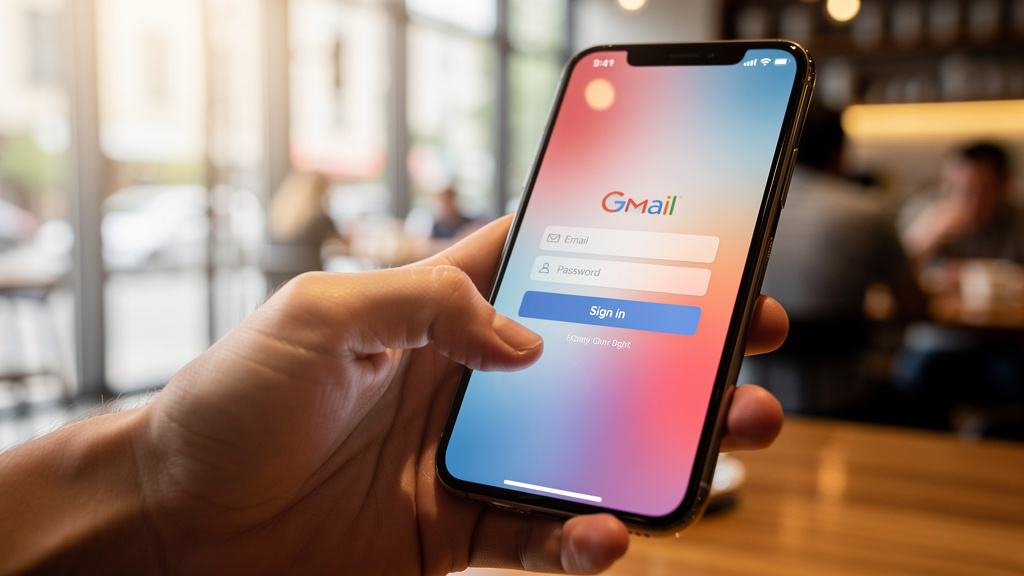
Sur les appareils Android, le processus varie légèrement selon le fabricant. Généralement, ouvrez l'application Gmail, accédez aux paramètres via l'icône de votre profil, puis sélectionnez "Ajouter un compte". Pour les messageries professionnelles utilisant Microsoft Exchange, l'application Outlook Mobile constitue souvent une alternative plus adaptée, offrant une meilleure prise en charge des fonctionnalités avancées comme le calendrier partagé ou les contacts d'entreprise.
Les tablettes suivent des procédures similaires aux smartphones, mais leur écran plus grand facilite la lecture et la rédaction de messages. Sur iPad, l'application Mail bénéficie d'une interface adaptée exploitant l'espace supplémentaire, avec notamment un panneau latéral affichant la liste des messages. Sur tablettes Android, l'application Gmail propose une disposition en colonnes optimisant l'expérience utilisateur.
Pour optimiser l'utilisation mobile, pensez à personnaliser les paramètres de notification. Configurez des alertes uniquement pour les messages prioritaires afin d'éviter les interruptions constantes. La fonction "Ne pas déranger" programmable sur iOS et Android permet de suspendre automatiquement les notifications pendant certaines plages horaires, favorisant ainsi une meilleure concentration.
La synchronisation représente un aspect critique de la configuration mobile. Par défaut, de nombreuses applications téléchargent uniquement les emails récents pour économiser l'espace de stockage et la consommation de données. Pour accéder à l'intégralité de votre historique, modifiez les paramètres de synchronisation en spécifiant une période plus longue ou l'option "Tous les messages". Notez que cette modification augmente la consommation de données mobiles et l'utilisation du stockage interne de votre appareil.
- Pour économiser les données mobiles : activez l'option "Télécharger les images uniquement en Wi-Fi"
- Pour faciliter la recherche : activez la synchronisation complète des libellés/dossiers importants
Accès aux emails via navigateur web et logiciels dédiés
L'utilisation d'un navigateur web pour consulter vos emails offre l'avantage de ne nécessiter aucune installation préalable. Cette méthode fonctionne sur pratiquement tous les appareils connectés à internet. Pour accéder à votre webmail, ouvrez votre navigateur préféré (Chrome, Firefox, Safari, Edge) et saisissez l'adresse du service de messagerie dans la barre d'adresse. Par exemple, pour Gmail, rendez-vous sur mail.google.com; pour Outlook.com, visitez outlook.live.com.
Les interfaces webmail modernes proposent des fonctionnalités avancées comme la recherche contextuelle, le tri automatique, les filtres personnalisés et la gestion des pièces jointes volumineuses. La plupart permettent de travailler hors connexion grâce aux technologies de cache du navigateur, synchronisant automatiquement vos actions lors du retour en ligne. Pour améliorer votre expérience, familiarisez-vous avec les raccourcis clavier spécifiques à votre service de messagerie, qui permettent d'exécuter rapidement des actions courantes.
Les logiciels dédiés comme Microsoft Outlook, Mozilla Thunderbird ou Apple Mail offrent une alternative robuste aux interfaces web. Ces applications installées localement présentent plusieurs avantages: une utilisation hors ligne plus complète, une meilleure intégration avec le système d'exploitation, et souvent des fonctionnalités avancées de gestion de tâches et de calendrier. Pour configurer ces logiciels, vous aurez besoin des informations techniques de votre compte: serveurs IMAP/POP3/SMTP, numéros de port et protocoles de sécurité.
Microsoft Outlook, référence dans le milieu professionnel, se distingue par son intégration poussée avec la suite Office et les services Microsoft 365. La configuration guidée simplifie l'ajout de comptes: dans l'onglet Fichier, cliquez sur "Ajouter un compte" et suivez les instructions. Pour les comptes Exchange, l'auto-découverte détecte généralement les paramètres automatiquement si vous êtes connecté au réseau d'entreprise.
Mozilla Thunderbird, alternative open source gratuite, excelle par sa flexibilité et ses nombreuses extensions. Lors du premier lancement, l'assistant de configuration vous guide pour ajouter votre compte. Pour les configurations manuelles, accédez au menu "Outils" puis "Paramètres des comptes". Thunderbird prend en charge les signatures numériques et le chiffrement OpenPGP natif, offrant ainsi des options avancées pour sécuriser vos communications.
Pour maximiser l'efficacité de ces logiciels, créez des règles de filtrage automatisant le tri de vos messages entrants. Par exemple, configurez des règles pour déplacer automatiquement les newsletters dans un dossier dédié, ou attribuez un code couleur aux messages provenant de contacts spécifiques. Ces automatisations réduisent considérablement le temps consacré au traitement manuel de votre boîte de réception.
Résolution des problèmes d'accès courants
Les difficultés d'authentification représentent le problème le plus fréquemment rencontré lors de l'accès aux emails. Si vous ne parvenez pas à vous connecter, vérifiez d'abord l'exactitude de vos identifiants. Les erreurs de frappe passent souvent inaperçues, particulièrement avec les mots de passe masqués. Si vous êtes certain de vos informations, votre compte pourrait être verrouillé après plusieurs tentatives infructueuses. Dans ce cas, utilisez la fonction "Mot de passe oublié" pour réinitialiser vos identifiants.
Les problèmes de connectivité réseau constituent une autre source fréquente de difficultés. Vérifiez votre connexion internet en visitant un site web fiable comme wikipedia.org. Sur mobile, assurez-vous que le mode avion est désactivé et que l'appareil dispose d'une connexion Wi-Fi ou de données mobiles fonctionnelle. Dans certains environnements professionnels, les pare-feux peuvent bloquer l'accès aux serveurs de messagerie externes. Contactez votre service informatique si vous suspectez ce type de restriction.
Les erreurs liées aux paramètres de serveur surviennent généralement lors de la configuration manuelle d'un compte. Vérifiez l'exactitude des adresses de serveur (entrant et sortant), des numéros de port et des protocoles de sécurité (SSL/TLS). Ces informations sont disponibles sur les pages d'aide de votre fournisseur de messagerie. Une erreur commune consiste à utiliser le protocole IMAP avec des paramètres POP ou inversement. Assurez-vous que la configuration corresponde au type de compte souhaité.
L'authentification à deux facteurs (2FA) peut parfois compliquer l'accès, particulièrement sur des appareils ou applications tierces. Si vous utilisez cette protection renforcée, vous devrez peut-être générer un mot de passe d'application spécifique pour certains logiciels. Cette option se trouve généralement dans les paramètres de sécurité de votre compte de messagerie. Ces mots de passe spéciaux contournent la validation 2FA tout en maintenant un niveau de sécurité satisfaisant.
Les problèmes de synchronisation se manifestent par des messages manquants ou des modifications qui ne s'appliquent pas sur tous vos appareils. Pour résoudre ce type d'incident, forcez une synchronisation manuelle en actualisant votre boîte de réception. Si le problème persiste, vérifiez les paramètres de synchronisation dans les options de votre application ou service de messagerie. Dans certains cas, la suppression et la reconfiguration du compte peuvent s'avérer nécessaires pour résoudre les problèmes tenaces.
- Pour les problèmes persistants: consultez les forums d'entraide officiels de votre service de messagerie
- Pour les messageries professionnelles: documentez précisément les messages d'erreur avant de contacter le support technique
Sécurisation et optimisation de votre accès aux emails
La protection de votre messagerie électronique constitue un enjeu majeur face à la multiplication des cybermenaces. Adoptez un mot de passe robuste combinant au minimum 12 caractères incluant lettres majuscules et minuscules, chiffres et symboles spéciaux. Évitez les séquences logiques (dates de naissance, noms de proches) facilement devinables. L'idéal consiste à utiliser un gestionnaire de mots de passe comme LastPass, Bitwarden ou 1Password pour générer et stocker des combinaisons uniques pour chaque service.
L'activation de l'authentification multifacteur représente une mesure préventive incontournable. Cette méthode ajoute une couche de vérification supplémentaire à votre connexion, généralement via un code temporaire envoyé par SMS ou généré par une application dédiée comme Google Authenticator ou Microsoft Authenticator. Certains services proposent des options plus avancées comme les clés de sécurité physiques (YubiKey, Google Titan) offrant une protection supérieure contre le phishing.
La vigilance face aux tentatives de phishing s'impose comme une habitude à cultiver. Méfiez-vous des messages demandant vos informations personnelles ou vous incitant à cliquer sur des liens suspects, même lorsqu'ils semblent provenir d'expéditeurs connus. Vérifiez toujours l'adresse email complète de l'expéditeur et non uniquement le nom affiché. En cas de doute, contactez directement l'organisation concernée via ses canaux officiels plutôt que de répondre au message suspect.
Sur le plan de l'organisation, adoptez la méthode Inbox Zero pour maintenir une boîte de réception épurée. Cette approche consiste à traiter chaque email dès sa lecture selon quatre actions possibles : répondre immédiatement, déléguer, reporter (avec rappel) ou archiver/supprimer. Créez un système de dossiers ou d'étiquettes cohérent pour classer vos messages traités. Les outils de tri automatique comme les filtres Gmail ou les règles Outlook permettent d'automatiser ce processus pour certaines catégories de messages.
Pour optimiser votre productivité, limitez la fréquence de consultation de vos emails. La vérification compulsive interrompt votre concentration et diminue votre efficacité. Établissez des plages horaires dédiées (par exemple, trois fois par jour à heures fixes) pour traiter votre correspondance électronique. Désactivez les notifications push en dehors de ces périodes pour préserver votre attention. Cette discipline simple mais efficace transformera radicalement votre relation avec votre messagerie électronique.
Enfin, pratiquez régulièrement des sauvegardes de vos emails importants, particulièrement si vous utilisez un protocole POP qui supprime les messages du serveur après téléchargement. La plupart des services permettent l'exportation de vos données au format MBOX ou EML. Ces archives locales constituent une protection précieuse contre les pertes accidentelles ou les dysfonctionnements techniques. Pour les communications professionnelles critiques, envisagez l'impression ou l'export PDF des échanges majeurs.